Bilgisayarda Gereksiz Dosya Temizleme: Her Zaman Doğru Bir İşlem mi?

Windows Temp Dosyaları: Bilgisayarınızı Hızlandırıyor mu, Yoksa Yavaşlatıyor mu?
Bilgisayar dünyasında en çok duyduğumuz tavsiyelerden biri şudur: “Temp klasörünü sil, bilgisayarın uçsun!” Peki, Windows neden bu dosyaları oluşturuyor? Bu dosyalar gerçekten sadece “çöp” mü? Gelin, işin teknik mutfağına birlikte bakalım.
Temp Dosyaları Aslında Nedir?
Temp (Temporary) dosyaları, bilgisayarınızdaki uygulamaların ve işletim sisteminin bir işlem yaparken kullandığı “geçici not kağıtları” gibidir.
- Hız İçin Var Olurlar: Bir uygulama yüklenirken veya büyük bir dosya üzerinde çalışırken, işlemci her şeyi sıfırdan hesaplamasın diye bazı verileri bu klasörlere (Cache/Önbellek) yazar. Bu sayede o uygulama bir sonraki seferde daha hızlı açılır.
- Kurulum Artıkları: Bir program yüklediğinizde, kurulum dosyaları önce buraya açılır ve iş bitince orada kalabilirler.
Ne Zaman “Gereksiz” Hale Gelirler?
Normalde bu dosyaların işi bittiğinde otomatik silinmesi gerekir. Ancak; uygulama çöktüğünde, bilgisayar aniden kapandığında veya yazılımlar düzgün kodlanmadığında bu dosyalar diskte birikmeye başlar.
- Disk Darboğazı: Binlerce küçük dosya biriktiğinde, Windows bu dosyaları tararken zaman kaybeder ve diskte (özellikle dolmaya yakın SSD’lerde) performans düşüşü yaşanır.
- Hata Kaynağı: Bazen eski bir “cache” dosyası bozulur ve uygulamanın düzgün çalışmasını engeller. İşte o zaman bu klasörü temizlemek “ilaç” gibi gelir.
Adım Adım En Güvenli Temizlik Rehberi
Bilgisayarınızda hiçbir kişisel veriye zarar vermeden şu 2 adımı uygulayabilirsiniz:
1. Klasik Yöntem (Elle Temizlik)
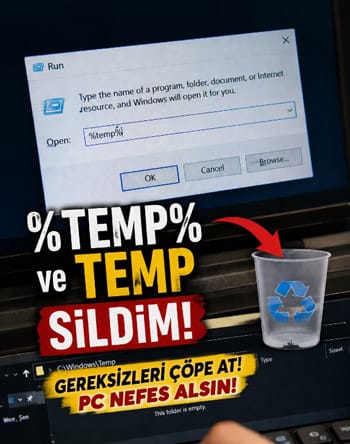
Klavye üzerinden Windows + R tuşlarına basın ve sırasıyla şunları yapın:
- Arama kutusuna
%temp%yazın, açılan klasördeki her şeyi silin. - Ardından tekrar çalıştırı açıp
tempyazın ve oradakileri de temizleyin.
Shift + Delete ile silerserseniz, kalıcı olarak siler.
2. Windows’un Kendi Aracı (Derin Temizlik)
Sadece klasör silmek yetmez. Disk Temizleme (Cleanmgr) aracını açarak “Sistem dosyalarını temizle” derseniz, eski Windows güncellemelerinden kalan devasa boyutlu kalıntıları da silebilirsiniz.
Her Gün Silmeli miyiz?
Hayır. Bu dosyaları her gün silmek, uygulamaların “önbellek” avantajını yok eder ve her seferinde sıfırdan yüklenmelerine neden olur. En sağlıklısı, bilgisayarınızda bir yavaşlama hissettiğinizde veya ayda bir kez genel bir bakım olarak bu işlemi yapmaktır.
Unutmayın, bu işlem fotoğraflarınızı veya belgelerinizi silmez; sadece Windows’un üzerindeki gereksiz yükleri atarak diskine “nefes” aldırır!