Android Outlook Uygulamasında POP3 E-posta Kurulumu: Adım Adım Manuel Ayarlar
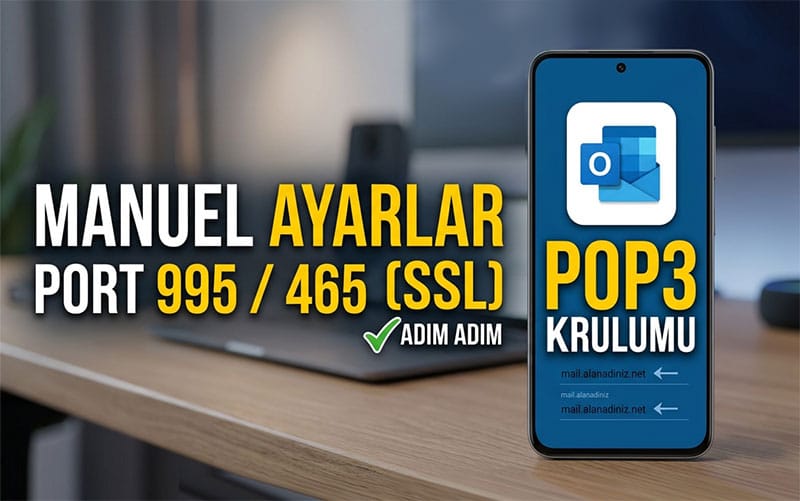
İş veya kişisel e-postalarınızı mobil cihazınızdan yönetmek, günümüzde verimliliğin en önemli anahtarlarından biridir. Android cihazınızda popüler e-posta istemcisi Microsoft Outlook‘u kullanıyorsanız ve e-postalarınızı sunucudan bağımsız bir şekilde cihazınızda depolamak istiyorsanız, POP3 (Post Office Protocol) kurulumu yapmanız gerekebilir.
Genellikle özel alan adı kullanan kurumsal e-posta adresleri (örneğin: isim@sirketiniz.com) için tercih edilen manuel POP3 kurulumu, port numaraları ve sunucu adresleri gibi teknik detaylar içerdiği için bazen karmaşık görünebilir. Bu yazımızda, Android Outlook uygulamasında POP3 e-posta hesabınızı manuel olarak nasıl kuracağınızı, MV Medya örnek sunucu ayarlarıyla adım adım anlatıyorum.
POP3 ve IMAP Arasındaki Fark Nedir? Hangisini Seçmelisiniz?
Kuruluma başlamadan önce, neden POP3’ü seçtiğinizi anlamak önemlidir. Hesap türü seçim ekranında karşınıza iki seçenek çıkacaktır:
- IMAP (Internet Message Access Protocol): E-postalarınızı sunucuda tutar ve tüm cihazlarınızla (telefon, bilgisayar, tablet) senkronize çalışır. Bir cihazda okuduğunuz mail, diğerinde de okunmuş görünür. Cihazınızda az yer kaplar ancak sürekli internet bağlantısı gerektirir.
- POP3 (Post Office Protocol 3): E-postalarınızı sunucudan çeker ve cihazınıza indirir. Genellikle indirilen mailler sunucudan silinir (ayarınıza bağlıdır). Bu yöntem, maillerinizi internetsiz ortamda okumanıza olanak tanır ve sunucu kotanızı doldurmaz. Biz bu rehberde POP3 kurulumunu anlatacağız.
Adım Adım Android Outlook POP3 Kurulum Rehberi
Aşağıdaki adımları takip ederek e-posta hesabınızı birkaç dakika içinde manuel olarak yapılandırabilirsiniz.
Adım 1: Yeni Hesap Ekleme İşlemini Başlatın
- Android cihazınızda Outlook uygulamasını açın.
- Uygulamayı ilk kez açtığınızda karşınıza mavi bir ekran ve büyük puntolarla “Hesap Ekleyin” veya “Başlayın” butonu çıkar. Bu butona dokunarak ilk adımı atarsınız.
- Mevcut mail adresi kurulu ise, ekranın sol üst köşesindeki Profil Resminize veya baş harfinize dokunun.
- Açılan yan menüde, halihazırda kurulu hesaplarınızın altında bulunan “+” (Artı) simgesine dokunun.
(Alternatif Yol: Profil resmine dokunduktan sonra sol alttaki Ayarlar (Dişli) simgesine, ardından Hesaplar sekmesinde Hesap Ekle > E-posta Hesabı Ekle yolunu izleyebilirsiniz.)
Adım 2: E-posta Adresinizi Girin
- “Hesap Ekle” ekranında, kurmak istediğiniz tam e-posta adresinizi yazın.
- Devam butonuna dokunun.
Adım 3: Hesap Türünü Seçin
Android Outlook, kurmaya çalıştığınız e-posta adresinin sunucu türünü otomatik olarak algılamaya çalışacaktır. Gelişmiş ayarların açılması için bu ekranda Manuel Kurulum veya sağ üstteki Hesap Türünü Değiştir (sorulursa) seçeneğine dokunmanız gerekebilir.
- Karşınıza çıkan seçenekler arasından POP3‘ü seçin.
Adım 4: Manuel Sunucu Ayarlarını Yapılandırın
Bu, kurulumun en kritik adımıdır. E-posta hizmet sağlayıcınızın size verdiği teknik bilgileri girmeniz gerekir. Biz örnek olarak mvmedya.net sunucu bilgilerini kullanacağız. Kendi ayarlarınızı bu bilgilere göre güncelleyin.
Ekrandaki alanları aşağıdaki gibi doldurun:
A. Temel Bilgiler:
- E-posta Adresi: (Kurduğunuz e-posta adresi otomatik olarak gelir.)
- Görünen Ad: E-posta gönderdiğinizde alıcıların görmesini istediğiniz ismi (örneğin: Adınız Soyadınız veya Şirket Adınız) yazın.
B. Gelen Posta Sunucusu (POP3) Ayarları:
- POP Gelen Posta Sunucusu:
mail.alanadiniz.net(Örnek:mail.mvmedya.net) - Port: 995
- Güvenlik Tipi: SSL (Eğer SSL kullanmıyorsanız 110 portunu ve ‘Yok’ seçeneğini seçmelisiniz, ancak SSL güvenlik için şiddetle önerilir.)
- Kullanıcı Adı: Tam e-posta adresinizi yazın (Örnek:
test@mvmedya.net). - Parola: E-posta hesabınızın şifresini girin.
C. Giden Posta Sunucusu (SMTP) Ayarları:
- SMTP Giden Posta Sunucusu:
mail.alanadiniz.net(Örnek:mail.mvmedya.net) - Port: 465
- Güvenlik Tipi: SSL (Alternatif olarak 587 portu ve STARTTLS/TLS kullanılabilir. Kurumsal sunucular genellikle 465-SSL kullanır.)
- SMTP Kullanıcı Adı: Tam e-posta adresinizi tekrar yazın.
- SMTP Parolası: E-posta şifrenizi tekrar girin.
Adım 5: Kurulumu Tamamlayın ve Test Edin
- Tüm bilgileri eksiksiz ve doğru bir şekilde girdiğinizden emin olduktan sonra, ekranın sağ üst köşesindeki Onay (Tik) işaretine dokunun.
- Outlook, girdiğiniz sunucu bilgilerini ve şifreyi test edecektir. Bu işlem birkaç saniye sürebilir.
Eğer bilgiler doğruysa, hesabınız başarıyla eklenecektir.
Sık Karşılaşılan Sorunlar ve Çözümleri
Kurulum sırasında hata alıyorsanız, aşağıdaki noktaları kontrol edin:
- Kullanıcı Adı/Parola Hataları: Kullanıcı adı olarak sadece kullanıcı adını değil, tam e-posta adresinizi (örneğin:
isim@alanadi.com) yazdığınızdan emin olun. Şifrenizi doğru girdiğinizi kontrol edin (büyük/küçük harf duyarlılığına dikkat edin). - Sunucu Adresleri: Gelen ve giden sunucu adreslerinin doğruluğunu (genellikle
mail.domain.com) hizmet sağlayıcınızdan teyit edin. - Port ve SSL Çakışması: En sık yapılan hata, port numarası ile güvenlik tipinin eşleşmemesidir. Eğer Port 995 (Gelen) veya 465 (Giden) ise, Güvenlik Tipi mutlaka SSL olmalıdır.
- İnternet Bağlantısı: Cihazınızın internete bağlı olduğundan emin olun. Bazen kurumsal Wi-Fi ağları özel portları (995/465) engelleyebilir, bu durumda mobil veri ile tekrar deneyin.