CMD ile Disk Formatlama: Diskpart Komutları ve Kesin Çözüm
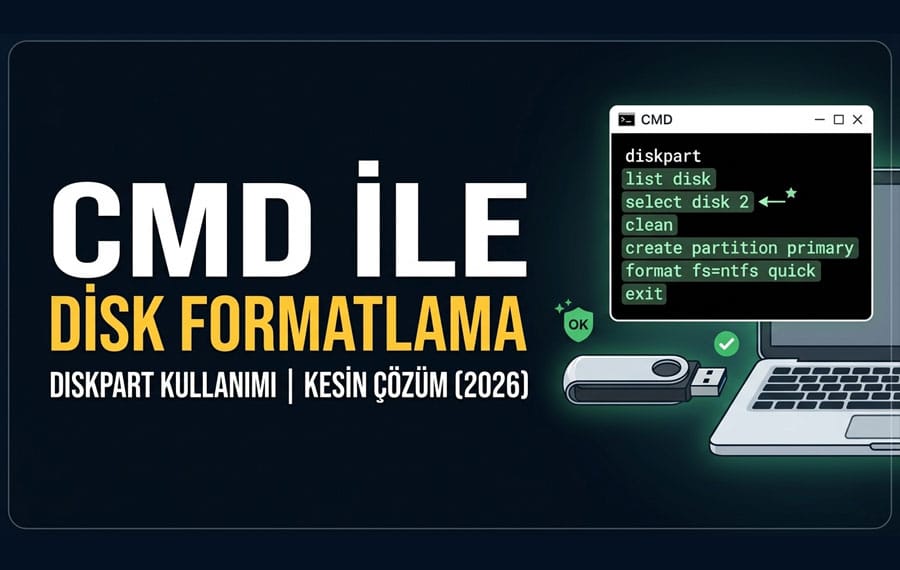
Windows kullanıcılarının en sık karşılaştığı sorunlardan biri, USB bellek veya harici disklerin standart yöntemlerle biçimlendirilememesidir. “Windows biçimlendirmeyi tamamlayamadı” veya “Disk yazma korumalı” gibi hatalar alıyorsanız, çözüm Komut İstemi (CMD) içindeki Diskpart aracında gizlidir. Bu yazımızda, teknik servis profesyonellerinin kullandığı en güvenli disk formatlama yöntemini adım adım inceleyeceğiz.
Diskpart ile Disk Nasıl Formatlanır? (Adım Adım Rehber)
Diskpart, Windows’un içinde gömülü gelen güçlü bir disk yönetim aracıdır. İşleme başlamadan önce, formatlayacağınız diskteki verilerin tamamen silineceğini unutmayın.
1. Adım: CMD’yi Yönetici Olarak Çalıştırın
Başlat menüsüne “CMD” yazın, sağ tıklayarak Yönetici Olarak Çalıştır seçeneğini seçin. Bu, disk üzerinde tam yetkiyle işlem yapmamızı sağlar.
2. Adım: Diskpart Aracını Başlatın
Siyah ekrana aşağıdaki komutu yazın ve Enter’a basın: diskpart
3. Adım: Mevcut Diskleri Listeleme
Bilgisayarınıza bağlı tüm sürücüleri görmek için şu komutu kullanın: list disk
Kritik Uyarı: Bu aşamada disklerin boyutlarına bakarak doğru diski belirleyin. Genellikle USB bellekler kapasitelerinden kolayca tanınır (Örneğin; 14 GB, 29 GB vb.).
4. Adım: Doğru Diski Seçin
Formatlamak istediğiniz diski seçmek için şu komutu girin (Örneğin disk numaranız 2 ise): select disk 2
5. Adım: Diski Tamamen Temizleyin
Diskin içindeki tüm bölüm yapılarını ve verileri sıfırlamak için: clean
6. Adım: Yeni Bölüm Oluşturma ve Formatlama
Diski tekrar kullanılabilir hale getirmek için sırasıyla şu iki komutu uygulayın: create partition primary format fs=ntfs quick
(Not: Eğer diski sadece Windows değil, TV veya oyun konsollarında da kullanacaksanız fs=fat32 komutunu tercih edebilirsiniz.)
7. Adım: İşlemi Tamamlama
İşlem %100 olduktan sonra çıkış yapabilirsiniz: exit
Eğer komutları uygularken görsel bir desteğe ihtiyaç duyarsanız, tüm bu süreci adım adım anlattığım uygulama videom da var. Aşağıdaki bağlantıdan izleyebilir ve takıldığınız yerleri videonun yorumlar kısmında bana sorabilirsiniz: