
Microsoft Edge Varsayılan Arama Motoru Google Yapma (Sorgu URL)

Microsoft Edge hızlı ve modern bir tarayıcı olsa da, bazen varsayılan arama motorunun sürekli Bing, Yandex veya Yahoo olması can sıkıcı olabilir. Özellikle bir güncelleme sonrası ayarlarınız değiştiyse veya Google’ı listede göremiyorsanız doğru yerdesiniz.
Bu rehberde, Microsoft Edge arama motorunu Google yapma işlemini en basit haliyle anlatıyorum.
1. Adım: Ayarlar Menüsüne Giriş
Edge tarayıcınızı açın ve sağ üst köşede bulunan üç noktaya (…) tıklayarak Ayarlar sekmesine gidin.
2. Adım: Gizlilik, Arama ve Hizmetler
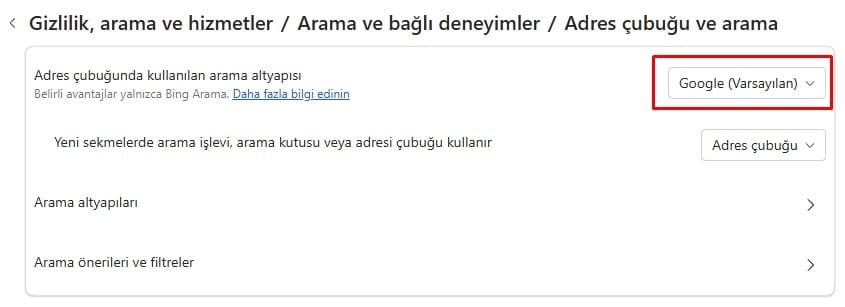
Sol taraftaki menüden “Gizlilik, arama ve hizmetler” seçeneğine tıklayın. Sayfanın en altına kadar kaydırın. En altta bulunan “Adres çubuğu ve arama” seçeneğine giriş yapın.
3. Adım: Varsayılan Motoru Seçme
“Arama motoru adres çubuğunda kullanılır” yazan yerin yanındaki açılır menüden Google‘ı seçin. Hemen altındaki “Yeni sekmelerde yapılan aramalar, arama kutusunu veya adres çubuğunu kullanır” seçeneğini de “Adres çubuğu” olarak işaretleyin.
Google Listede Görünmüyorsa Ne Yapmalı? (Manuel Ekleme)
Eğer seçenekler arasında Google yoksa üzülmeyin, manuel olarak eklemek oldukça basit. İşte adım adım “Arama Altyapısı”na ekleme yöntemi:
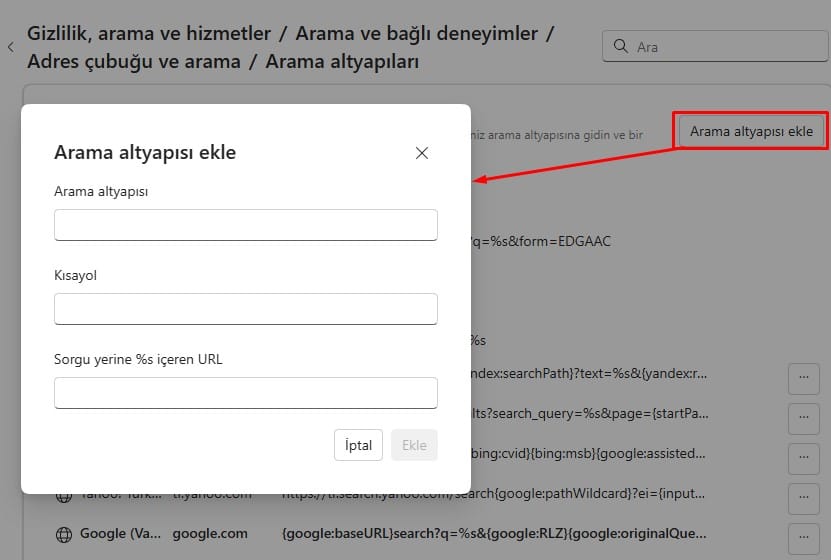
- Aynı ekrandayken “Arama motorlarını yönet” seçeneğine tıklayın.
- Sağ üstteki “Ekle” butonuna basın.
- Açılan pencereyi şu bilgilerle doldurun:
- Arama Altyapısı: Google
- Kısayolu: google.com
- Sorgu yerine %s koyulan URL: Aşağıdaki bağlantıyı kopyalayıp buraya yapıştırın:
{google:baseURL}search?q=%s&{google:RLZ}{google:originalQueryForSuggestion}{google:assistedQueryStats}{google:searchboxStats}{google:searchFieldtrialParameter}{google:language}{google:prefetchSource}{google:searchClient}{google:sourceId}{google:contextualSearchVersion}ie={inputEncoding}- Ekle dedikten sonra, yeni eklediğiniz Google’ın yanındaki üç noktaya tıklayıp “Varsayılan yap” seçeneğini seçin.
Uygulamalı Anlatım: Videolu Rehber
[Edge Varsayılan Arama Motoru Ayarları | Google Listede Yoksa Nasıl Eklenir?]