Acer Nitro 5 Batarya Değişimi Rehberi: Kasma ve Fan Sorununa Kesin Çözüm!
Merhaba arkadaşlar! Bugün sizlere bir süredir performansından şikayetçi olduğum Acer Nitro 5 (AN515-51) cihazımın bataryasını nasıl değiştirdiğimi ve bu işlemden sonra bilgisayarın nasıl kendine geldiğini anlatacağım. Eğer siz de pilde kasma, aşırı fan sesi veya ani kapanma gibi sorunlar yaşıyorsanız, çözüm bataryanızda olabilir.
Öcelikle Bataryanızın Gerçek Durumunu Sorgulayın (CMD Komutu)
Bataryayı taktıktan sonra Windows’un bu yeni pili gerçekten hangi kapasitede gördüğünü merak ediyor musunuz? Hiçbir ek program indirmeden şu adımlarla detaylı bir rapor alabilirsiniz:
- Windows arama çubuğuna “cmd” yazın ve Yönetici olarak çalıştır deyin.
- Açılan siyah ekrana şu komutu yazıp Enter’a basın:
powercfg /batteryreport - Windows size bir dosya yolu verecektir
(GeneldeC:\Windows\system32\battery-report.htmladresine kaydeder). - Bu dosyayı bulup tarayıcınızda açtığınızda karşınıza şu kritik bilgiler çıkacak:
– Design Capacity (Tasarım Kapasitesi): Pilin fabrikadan çıkış gücü.
– Full Charge Capacity (Tam Şarj Kapasitesi): Pilin şu anki güncel kapasitesi.
– Cycle Count (Döngü Sayısı): Pilin kaç kez tam doldurulup boşaltıldığı.
Neden Yapmalıyız? Yeni aldığınız bataryanın vaat edilen kapasitede olup olmadığını ve sıfır (kullanılmamış) olup olmadığını buradan teyit edebilirsiniz. Eğer “Full Charge Capacity” değeri “Design Capacity” değerine yakınsa, kalibrasyon işleminiz başarıyla tamamlanmış demektir!
Adım Adım Batarya Değişimi
- Hazırlık: Bilgisayarı tamamen kapatın ve tüm kabloları sökün.
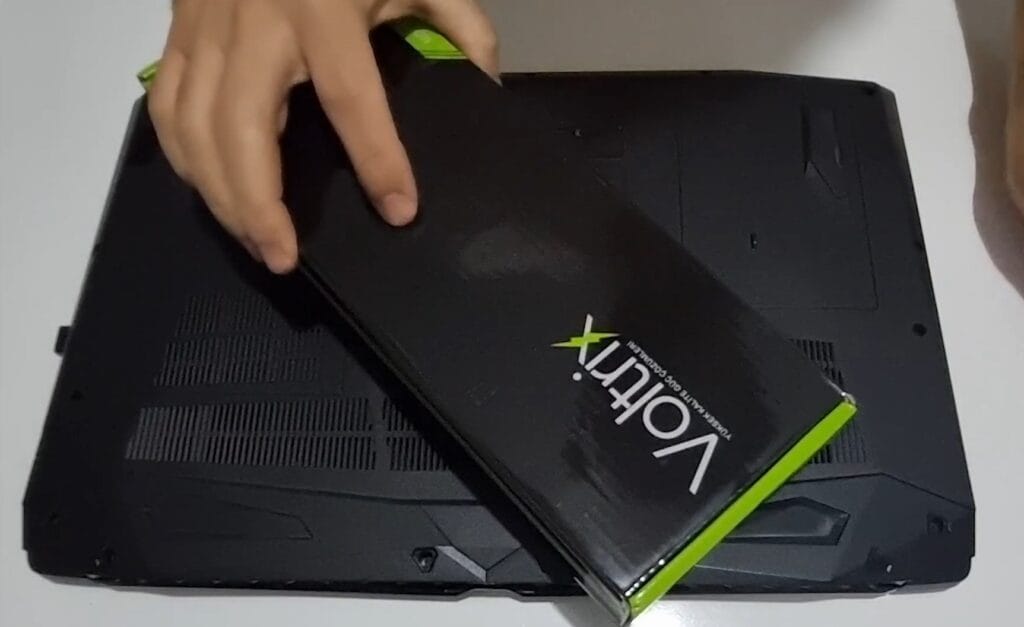
- Kapağı Açma: Arka kısımdaki vidaları sökerek dikkatlice paneli kaldırın.
- Eski Pilin Çıkarılması: Anakart ile pil arasındaki bağlantı soketini nazikçe çekin.
- Yeni Pil Montajı: Yeni bataryayı yerine oturtun ve soketin tam geçtiğinden emin olun.
En Kritik Adım: Batarya Resetleme (Bunu Unutmayın!)
Yeni bataryayı taktıktan sonra bilgisayarın pili doğru tanıması ve statik elektriğin boşalması için bu adımı mutlaka yapmalısınız:
- Reset Deliği Olanlar İçin: Cihazın altında pil simgesi olan küçük bir delik göreceksiniz. Bir ataş yardımıyla buraya 15 saniye boyunca basılı tutun.
- Reset Deliği Olmayanlar İçin: Adaptörü sökün, bilgisayarı kapatın ve Güç (Power) tuşuna 30-60 saniye boyunca basılı tutun. 5 dakika bekledikten sonra şarjı takıp cihazı açabilirsiniz.
Yeni Batarya İçin Kalibrasyon (Alıştırma) Süreci
Bataryanızın ömrünü uzatmak için ilk kullanımda şunları yapmanızı öneririm:
- Cihazı kapalıyken şarja takın ve ışığın turuncudan maviye dönmesini bekleyin.
- Ardından pilde kullanarak seviyeyi %5-10 arasına kadar indirin.
- Bu doldur-boşalt işlemini ilk hafta 3-4 kez tekrarlayın. Bu sayede hücreler tam kapasitesine ulaşacaktır.
Tüm bu süreci uygulamalı olarak izlemek isterseniz YouTube kanalımdaki videoma göz atabilirsiniz: